ソフトバンクへ乗り換える前に準備するもの|iPhoneの申し込みを止めないチェックリスト
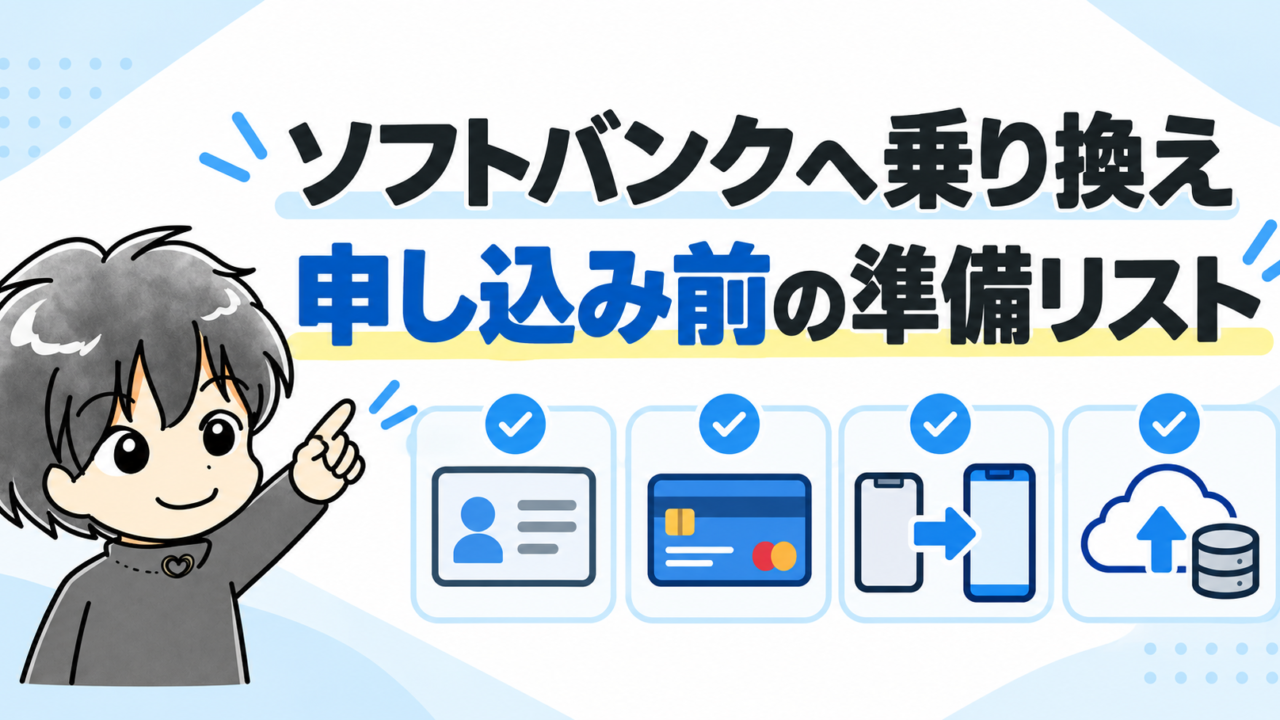
ソフトバンクオンラインショップでiPhoneを申し込むなら、先に必要なものをそろえておくとスムーズです。
結論、本人確認書類・本人名義の支払い情報・MNPの準備・データのバックアップまで済ませればOK。申し込み途中で困りやすいポイントだけ、短くまとめます。
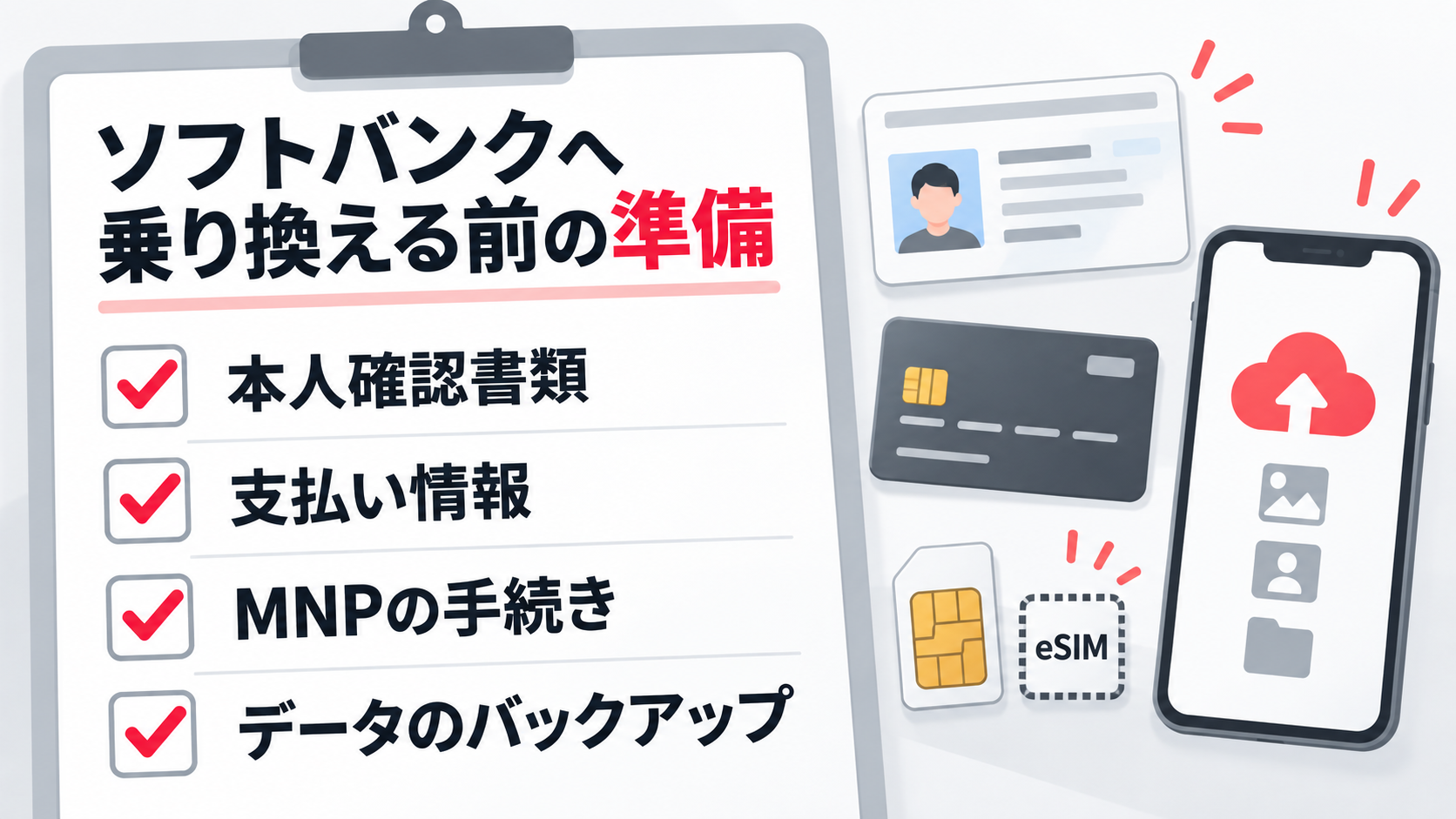
申し込み前チェックリスト
- 本人確認書類
- 契約者本人名義のクレジットカード、または対象金融機関の口座情報
- 現在の携帯会社で登録している氏名・住所の確認
- MNPワンストップのログイン情報、またはMNP予約番号
- 連絡を受け取れるメールアドレス
- Apple Account(旧Apple ID)のパスワード
- 今の端末のバックアップ
① 本人確認書類と支払い情報
本人確認書類は、運転免許証やマイナンバーカードなどを用意します。書類の住所と現住所が違う場合は、発行から3か月以内の住民票や公共料金領収書などが必要になる場合があります。
支払いには、契約者本人名義のクレジットカード、または対象金融機関の口座情報を準備。オンラインでのMNPは、受付方法によってクレジットカードと本人確認書類の画像アップロードが必要です。
② 今の契約名義を確認
現在の携帯会社とソフトバンクで、契約者の氏名が異なると手続きが止まる原因になります。家族名義の回線などは、乗り換え前に現在の会社で名義を確認しておきましょう。
本人確認書類の氏名・生年月日・現住所も、入力内容と一致させます。
③ MNP予約番号は必要?
対応する携帯会社からオンラインで乗り換える場合は、MNPワンストップなら予約番号なしで進められます。ただしWEB限定で、一部利用できないケースがあります。
ワンストップを使う人は、現在の携帯会社のマイページへログインできるか確認。使えない場合は、先にMNP予約番号を取得します。予約番号には有効期限があるため、取得後は早めに申し込みましょう。
④ SIMかeSIMかを決める
申し込み時にSIMの種類を選ぶ場合は、物理SIMかeSIMかを先に決めておくと迷いません。eSIMはカードの差し替えが不要ですが、開通時にはWi-Fi環境があると安心です。
商品到着後は、案内された期限内に回線切り替えを行います。他社からのMNPのオンライン切り替え受付時間は、原則午前9時から午後9時です。
⑤ データ移行は申し込み前に準備
今のiPhoneは最新のiOSへ更新し、iCloudまたはパソコンへバックアップ。Apple Accountとパスワードも確認しておきます。
新旧のiPhoneが手元にあれば、クイックスタートで移行できます。作業中は2台を電源につなぎ、Wi-FiとBluetoothをオンにして近くへ置きましょう。
古い端末の初期化・返却は、データ移行と新しいiPhoneの動作確認が終わってから。
準備できたら申し込みへ
書類と支払い情報を撮影できる場所へ置き、旧端末を充電してから始めるとスムーズです。受付メールを受け取れるよう、迷惑メール設定も確認しておきましょう。
※2026年9月14日時点。受付条件・必要書類・受付時間は変更される場合があります。申し込み前に公式情報をご確認ください。
公式情報
- ソフトバンクオンラインショップ「ご準備いただくもの」
- 新規契約・MNPの申し込み方法/MNPワンストップ
- ソフトバンク「本人確認書類」
- 商品到着後の回線切り替え
- Apple「以前のデバイスからデータを転送する」
- Apple「クイックスタート」